Sottosezioni di autenticazione nozioni di base
<spf> dichiara i server smtp

spf spiegazione
SPF è l’abbreviazione di Sender Policy Framework, uno standard di autenticazione della posta elettronica,
che consente di dichiarare quali sono i server smtp autorizzati ad inviare email per il vostro dominio.
Permette di convalidare l’indirizzo del mittente e la sua relazione con il server che ha inviato il messaggio.
Per le email inviate con il vostro dominio nel mittente, il destinatario può identificare se sono state inviate da un server smtp da voi riconosciuto.
Si consiglia di configurarlo, perché alcuni destinatari potrebbero rifiutare i messaggi se l’spf non è stato impostato del tutto.
come funziona spf
Ci sono due diversi approcci:
- uno “soft” (tag ~all), che genera un errore “softfail” se il messaggio è stato inviato da un server non dichiarato
- uno “hard” (tag -all), che genera un errore “fail” se il messaggio è stato inviato da un server non dichiarato
La configurazione “soft” produrrà meno/nessun rifiuto da parte dei destinatari.
Quella “hard” causerà il rifiuto di alcuni messaggi se il server non è stato dichiarato oppure in alcuni casi quando l’email è stata reindirizzata o inviata attraverso una mailing list.
L’impostazione “hard” è quella che fornisce al server di posta di destinazione più facoltà di decidere se accettare o meno il messaggio, questo è l’approccio che suggeriamo.
come si configura spf
L’impostazione dell’spf richiede di conoscere esattamente quali server vengono utilizzati per l’invio dei messaggi di posta elettronica.
Con RealSender, il record TXT del vostro dominio (example.com) dovrebbe contenere la stringa
a:example.realsender.com ed assomigliare a questo:
example.com TXT "v=spf1 a:example.realsender.com ~all"
Con HighSender, il record TXT del vostro dominio (example.com) dovrebbe contenere la stringa
include:spf.realsender.com ed assomigliare a questo:
example.com TXT "v=spf1 include:spf.realsender.com ~all"
Questi strumenti vi aiuteranno a convalidare la configurazione:
www.kitterman.com/spf/validate.html *
recupera il record SPF per il nome di dominio specificato e determina se è valido
spf tester online
controllo delle impostazioni SPF inviando un messaggio email
* = link ad un sito web esterno, si aprirà in una nuova pagina
spf aspetti negativi ed inconvenienti
Anche se tutto è impostato correttamente, la verifica del messaggio potrebbe non risultare corretta
se l’email è stata reindirizzata (inoltrata) o inviata tramite una mailing list.
In questi casi, per mantenere consistente l’autenticazione delle email,
configurare il dominio della firma dkim in modo che sia allineato con l’indirizzo From del mittente.
Vedi: autenticazione e-mail avanzata » <dkim> allineamento per dmarc.
<spf> tester online
<spf> tester online

- invia un messaggio email a:
spf@tester.realsender.com
- controlla online il risultato della validazione SPF:
(occorre circa un minuto perché venga visualizzato)
https://tester.realsender.com/spf
RealSender SPF tester online aggiungerà un prefisso all’oggetto, se il messaggio non è stato autenticato correttamente:
!! spf-fail !!       il server smtp non è elencato tra quelli autorizzati
                      e la mail deve essere rifiutata o scartata
!! spf-softfail !!   il server smtp non è elencato tra quelli autorizzati
                      ma ciò va considerato come un "softfail"
!! spf-neutral !!    il record SPF indica esplicitamente che nulla può essere detto sulla validità
!! spf-none !!       il dominio del mittente non contiene informazioni per autenticare la mail
A volte le informazioni registrate a livello di dominio non risultano corrette/comprensibili.
!! spf-permerror !!  si è verificato un errore permanente (ad esempio record SPF formattato in modo errato)
!! spf-temperror !!  si è verificato un errore temporaneo
Il controllo SPF viene effettuato sull’indirizzo “Mail-From”, che è nascosto nelle intestazioni dell’email.
È visibile solo l’indirizzo “From” del mittente. Se i loro domini di base sono diversi, viene visualizzato questo avviso:
!! spf-diff !! i domini di base negli indirizzi "Mail-From" e "From" sono diversi
Se il messaggio supera sia il controllo SPF ED il controllo dell’allineamento SPF per DMARC (allineamento “relaxed”), risulterà:
|OK| spf-pass l'email passa il controllo SPF + il controllo dell'allineamento SPF
Se solo uno, SPF OPPURE DKIM, supera il controllo di allineamento per DMARC (allineamento “relaxed”),
il messaggio è ancora considerato “OK” (attendibile) ed il simbolo ~ (tilde) viene aggiunto all’inizio:
|~OK| spf-pass       l'email passa il controllo SPF (non l'allineamento)
                      + il controllo dell'allineamento DKIM
<dkim> sigilla il contenuto

dkim spiegazione
DKIM è l’acronimo di DomainKeys Identified Mail, uno standard per l’autenticazione delle email,
progettato per garantire che i messaggi email (compresi gli allegati) non vengano modificati dopo che sono stati “firmati”.
Ciò si ottiene apponendo una firma digitale, collegata ad un nome di dominio, a ciascun messaggio email in uscita.
Vengono utilizzate due chiavi: una “pubblica” ed una “privata”:
- la chiave “pubblica”, si trova nel record TXT del dominio che firma
- la chiave “privata”, è conservata nel server smtp ed utilizzata per “firmare” i messaggi di posta elettronica
Durante l’invio di un messaggio, il server smtp genera una “firma in codice”, basata sul contenuto del messaggio email e sulla chiave privata.
Il sistema destinatario può verificare la firma presente nell’intestazione, confrontandola con il contenuto della mail e con la chiave “pubblica” del mittente.
come funziona dkim
Le firme DKIM non sono immediatamente visibili agli utenti finali, vengono aggiunte e verificate dall’infrastruttura di posta elettronica.
I server smtp di RealSender firmano tutti i messaggi email in uscita con la firma dkim.
come si configura dkim
RealSender da subito firma tutti i messaggi in uscita con il proprio dominio collegato al server smtp,
non è necessaria alcuna configurazione lato utente/amministratore.
Per ottenere “l’allineamento del dominio dkim per dmarc”,
il messaggio deve essere firmato con lo stesso dominio del mittente.
Con RealSender, dovreste aggiungere due record CNAME
nelle impostazioni dns del vostro dominio (example.com), come questi:
key1._domainkey.example.com   CNAME   key1._domainkey.nomeazienda.realsender.com
key2._domainkey.example.com   CNAME   key2._domainkey.nomeazienda.realsender.com
Questo strumento vi aiuterà a convalidare la configurazione:
toolbox.googleapps.com *
* = link ad un sito web esterno, si aprirà in una nuova pagina
dkim aspetti negativi
Un messaggio sigillato con dkim non può essere modificato, ma può essere sempre letto da chiunque.
Un messaggio firmato che non supera la verifica, di solito viene respinto.
Se non sono state apportate modifiche lungo il percorso dal mittente al destinatario, ciò non dovrebbe accadere.
Abbiamo riscontrato rari casi, tutti correlati alla lunghezza delle linee (deve essere massimo 990 caratteri).
Alcune applicazioni inviano il contenuto tutto in una riga o trasmettono una riga molto lunga all’interno dell’html.
In queste occasioni la firma dkim risulta corrotta, causando l’esito della verifica “dkim = fail”.
<dkim> tester online
<dkim> tester online

- invia un messaggio email a:
dkim@tester.realsender.com
- controlla online il risultato della validazione DKIM:
(occorre circa un minuto perché venga visualizzato)
https://tester.realsender.com/dkim
RealSender DKIM tester online aggiungerà un prefisso all’oggetto, se il messaggio non è stato firmato correttamente:
!! dkim-none !!      non sono state trovate intestazioni DKIM-Signature (valide o non valide)
!! dkim-fail !!      è stata trovata un'intestazione DKIM-Signature valida, ma la firma
                      non contiene un valore corretto per il messaggio
A volte non è possibile eseguire il controllo:
!! dkim-invalid !!   c'è un problema nella firma stessa o nel record della chiave pubblica.
                       La firma non può essere verificata
!! dkim-temperror !! è stato rilevato un errore che è probabilmente di natura transitoria,
                      come l'incapacità temporanea di recuperare la chiave pubblica
Quando il messaggio è stato firmato utilizzando un dominio diverso, verrà aggiunto un avviso “diff” all’oggetto.
Questo avviso NON verrà visualizzato se il mittente supera il controllo SPF e l’allineamento SPF per dmarc:
!! dkim-diff !! il messaggio NON è stato firmato dal dominio del mittente
Se il messaggio supera sia il controllo DKIM ED il controllo dell’allineamento DKIM per DMARC (allineamento “relaxed”), risulterà:
|OK| dkim-pass l'email passa il controllo DKIM + il controllo dell'allineamento DKIM
Se solo uno, DKIM OPPURE SPF, supera il controllo di allineamento per DMARC (allineamento “relaxed”),
il messaggio è ancora considerato “OK” (attendibile) ed il simbolo ~ (tilde) viene aggiunto all’inizio:
|~OK| dkim-pass       l'email passa il controllo DKIM (non l'allineamento)
                       + il controllo dell'allineamento SPF
Sottosezioni di autenticazione nozioni avanzate
<spf> allineamento per dmarc

allineamento del dominio spf per dmarc
DMARC è uno standard di autenticazione delle email, sviluppato per combattere la posta elettronica falsificata.
Per l’allineamento del dominio richiede che:
   quando un mittente autentica la propria email utilizzando SPF e/o DKIM,
   almeno uno dei domini deve essere allineato con il dominio From del mittente
Con SPF (Sender Policy Framework), per ottenere l’allineamento si controllano due domini:
- l’indirizzo “From” del mittente, visibile ai destinatari
- L’indirizzo “Mail-From” (detto anche “envelope sender” o “return-path”), che è nascosto
DMARC prevede due tipi di allineamento SPF: allineamento “relaxed” e allineamento “strict” (rigoroso).
Se non viene dichiarato un allineamento “strict”, per default viene utilizzato l’allineamento “relaxed”.
allineamento “relaxed”
Con l’allineamento “relaxed”, solo il dominio di base (root) dell’indirizzo Mail-From deve corrispondere al dominio di base (root) dell’indirizzo From del mittente.
L’allineamento “relaxed” consente di utilizzare qualsiasi sottodominio e di soddisfare comunque i requisiti di allineamento del dominio.
esempio:
-
se il dominio Mail-From è mail.abc.it ed il dominio From è abc.it,
l’email passerà il test per l’allineamento SPF (i domini di base “abc.it” corrispondono)
-
se il dominio Mail-From è abc.mail.it ed il dominio From è abc.it,
l’email NON passerà il test per l’allineamento SPF (i domini di base “mail.it” e “abc.it” non corrispondono)
allineamento “strict” (rigoroso)
Con l’allineamento “strict”, il dominio dell’indirizzo Mail-From deve corrispondere esattamente al dominio dell’indirizzo From.
esempio:
-
se il dominio Mail-From è mail.abc.it ed il dominio From è mail.abc.it,
l’email passerà il test per l’allineamento SPF (i domini “mail.abc.it” corrispondono)
-
se il dominio Mail-From è mail.abc.it ed il dominio From è abc.it,
l’email NON passerà il test per l’allineamento SPF (i domini “mail.abc.it” e “abc.it” non corrispondono)
<spf> test online
<dkim> allineamento per dmarc

allineamento del dominio dkim per dmarc
DMARC è uno standard di autenticazione delle email, sviluppato per combattere la posta elettronica falsificata.
Per l’allineamento del dominio richiede che:
   quando un mittente autentica la propria email utilizzando SPF e/o DKIM,
   almeno uno dei domini deve essere allineato con il dominio From del mittente
Con DKIM (DomainKeys Identified Mail), per ottenere l’allineamento
il dominio della firma dkim (DKIM-Signature: d = …) deve corrispondere al dominio From del mittente.
DMARC prevede due tipi di allineamento DKIM: allineamento “relaxed” e allineamento “strict” (rigoroso).
Se non viene dichiarato un allineamento “strict”, per default viene utilizzato l’allineamento “relaxed”.
allineamento “relaxed”
Con l’allineamento “relaxed”, solo la base (root) del dominio nella firma dkim deve corrispondere al dominio di base (root) dell’indirizzo From del mittente.
L’allineamento “relaxed” consente di utilizzare qualsiasi sottodominio e di soddisfare comunque i requisiti di allineamento del dominio.
esempio:
-
se il dominio della firma dkim è mail.abc.it ed il dominio From è abc.it,
l’email passerà il test per l’allineamento DKIM (i domini di base “abc.it” corrispondono)
-
se il dominio della firma dkim è abc.mail.it ed il dominio From è abc.it,
l’email NON passerà il test per l’allineamento SPF (i domini di base “mail.it” e “abc.it” non corrispondono)
allineamento “strict” (rigoroso)
Con l’allineamento “strict”, il dominio della firma dkim deve corrispondere esattamente al dominio dell’indirizzo From.
esempio:
-
se il dominio della firma dkim è mail.abc.it ed il dominio From è mail.abc.it,
l’email passerà il test per l’allineamento DKIM (i domini “mail.abc.it” corrispondono)
-
se il dominio della firma dkim è mail.abc.it ed il dominio From è abc.it,
l’email NON passerà il test per l’allineamento DKIM (i domini “mail.abc.it” e “abc.it” non corrispondono)
<dkim> test online
<dmarc> individua email fasulle

dmarc spiegazione
DMARC significa: autenticazione, reportistica e conformità dei messaggi basata sul dominio.
È uno standard di autenticazione delle email, sviluppato per combattere la posta elettronica falsificata.
Mittenti:
- autenticano le loro email con spf e dkim
- pubblicano una “dmarc policy” su come gestire la posta non autenticata
Destinatari:
- agiscono sulla posta non autenticata, in base alla “dmarc policy” del mittente
- riportano il risultato al mittente
Con alcuni provider di caselle email, la sua impostazione influenza la consegna dei messaggi in modo significativo, vedi:
Come funziona dmarc con Google Mail ed Office 365 nel 2020 *
“Office 365: è generalmente reattivo a spf e dkim.
L’unico modo per ottenere risultati costanti, con la consegna nella posta in arrivo, è utilizzare anche dmarc”
* = collegamento a un sito web esterno, verrà aperto in una nuova pagina
come funziona dmarc
DMARC utilizza SPF (Sender Policy Framework) e DKIM (Domain Keys Identified Emails)
per controllare la situazione quando i messaggi di posta elettronica non superano i test di autenticazione.
SPF richiede che vengano dichiarati quali server smtp si utilizzano per inviare messaggi email.
Vedi come si configura spf per saperne di più ed impostarlo correttamente.
I server smtp di RealSender firmano già tutti i messaggi di posta elettronica in uscita con la firma DKIM.
È necessaria una configurazione se si desidera firmare con lo stesso dominio del mittente.
Vedi come si configura dkim per saperne di più.
RealSender fornisce una casella di posta che riceve i report dmarc generati dai destinatari.
come si configura dmarc
- All’inizio va impostato il tag della policy su “none” (p=none),
ciò significa che il provider di caselle email non farà nulla con le email contraffatte/fasulle.
Va aggiunto un record TXT sul vostro dominio (example.com), che dovrebbe assomigliare a questo:
_dmarc.example.com. IN TXT "v=DMARC1; p=none; rua=mailto:dmarc.example@rsbox.com"
-
A partire dal giorno successivo, inizierete a ricevere i dmarc report rua online.
Potreste scoprire di aver dimenticato di autenticare una campagna email che viene distribuita da una terza parte. Se succede qualcosa del genere, è sufficiente autenticarla e verificare che il mailing successivo superi i controlli di dmarc.
-
Quando i report sono corretti per alcune settimane, si può dire ai provider di caselle email di rifiutare/bloccare le email contraffatte/fasulle.
Il record TXT _dmarc del vostro dominio va modificato come segue:
"v=DMARC1; p=reject; rua=mailto:dmarc.example@rsbox.com"
dmarc aspetti negativi ed inconvenienti
Se la vostra organizzazione implementa dmarc, dovrete fare attenzione
prima di introdurre qualsiasi nuova modalità di invio delle email.
Dmarc applica politiche rigide su come vengono verificati spf e dkim.
Questo può causare che delle email che normalmente verrebbero accettate,
siano rifiutate dai provider di caselle email.
Anche se tutto è impostato correttamente, la verifica potrebbe fallire:
- per il controllo spf, se l’email è stata reindirizzata (inoltrata) o inviata tramite una mailing list
- per il controllo dkim, se il messaggio è stato modificato, corrompendo la firma dkim
<dmarc> report rua online
<dmarc> report rua online

RealSender riceve ed analizza i report di dmarc rua(*) per voi.
* = significato di rua:
Reporting URI(s) for aggregate data.
In RealSender, il “rua” è l’indirizzo email fornito ai clienti,
a cui vengono inviati i report aggregati
dai domini che hanno ricevuto posta elettronica che dichiara di appartenere al vostro dominio.
I report vengono generati ogni giorno alle 13:00 e contengono i dati degli ultimi sette giorni.
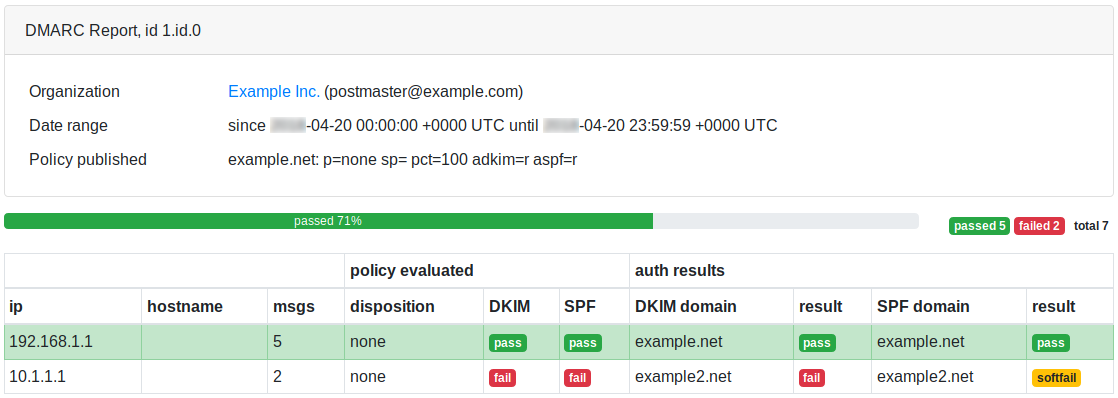
Questa è una pagina di esempio del report dmarc online:
Sottosezioni di analisi consegne delle email
statistiche
Rapporti dettagliati
RealSender offre rapporti dettagliati per ogni server smtp / attività di invio messaggi email.
I dati vengono aggiornati automaticamente ogni cinque minuti.
A richiesta possiamo inviare un riepilogo settimanale via email.
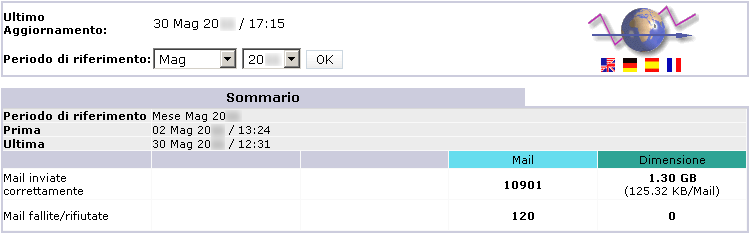
Sommario
torna all’inizio
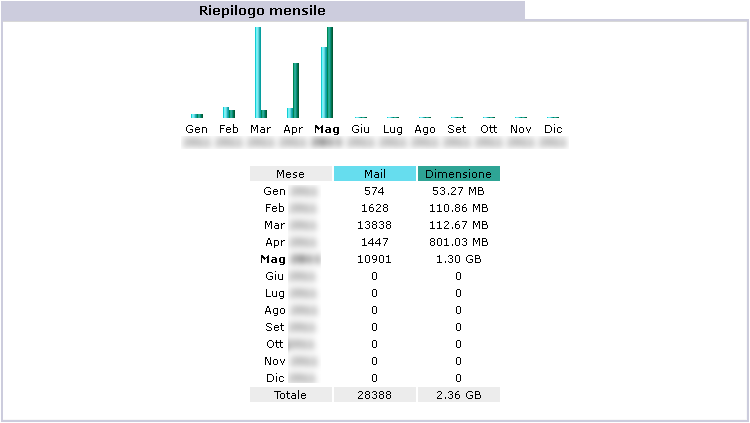
Riepilogo mensile
torna all’inizio
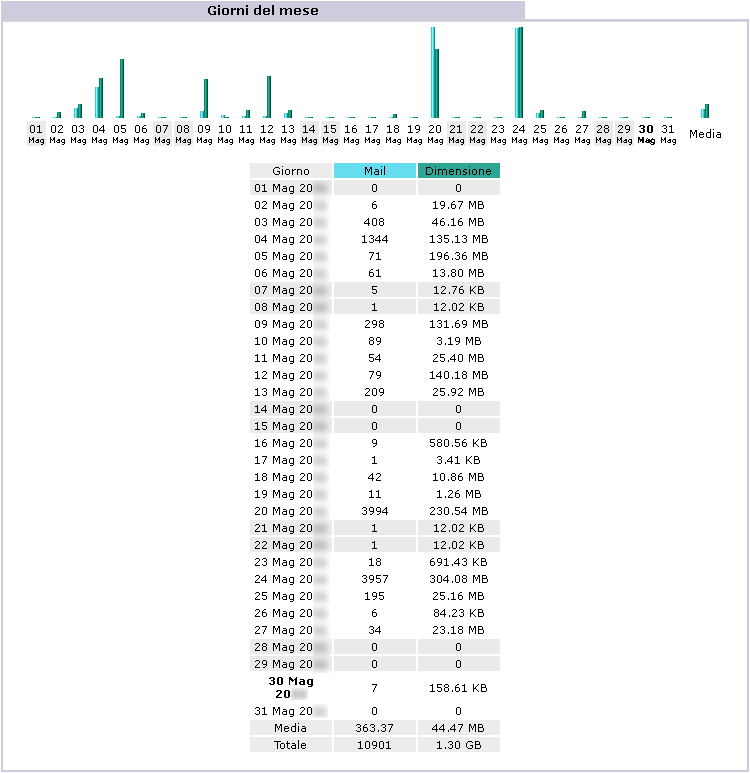
Giorni del mese
torna all’inizio
Giorni della settimana
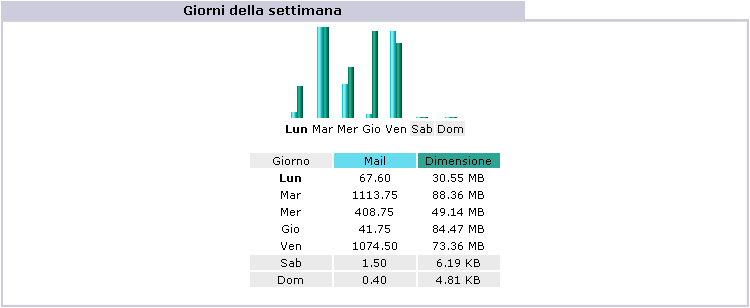
torna all’inizio
Ore
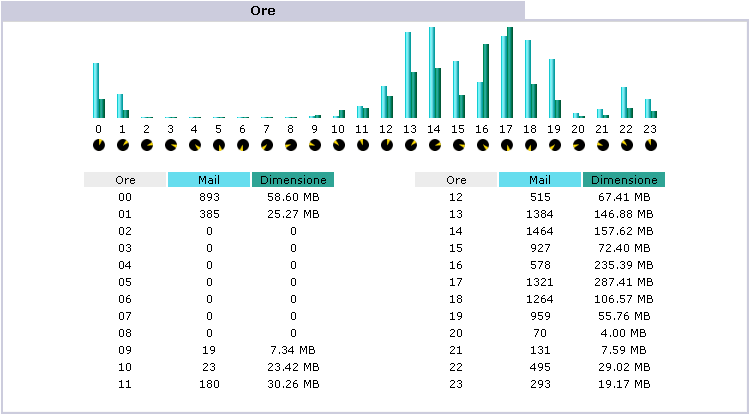
torna all’inizio
Host

torna all’inizio
EMail del mittente
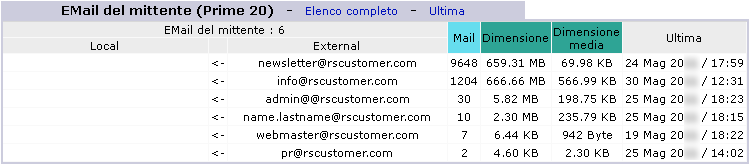
torna all’inizio
Codici di errore SMTP

Nota: questi errori sono generati da tentativi non autorizzati di inviare messaggi email attraverso il server
torna all’inizio
log e notifiche
Dati relativi alle mail inviate
RealSender consente di accedere via browser allo stato di consegna dei messaggi email:
- pagina di stato con le ultime 100 mail spedite oggi, aggiornate in tempo reale
- pagina completa con tutte le mail inviate nel giorno
- pagina completa con tutte le mail inviate negli ultimi sette giorni
- log completo (grezzo, non elaborato) con tutte le mail inviate nel giorno, utile per controllare le connessioni
- log completo (grezzo, non elaborato) degli ultimi sette giorni
I dati visualizzati possono essere salvati in locale direttamente dal browser,
o registrati automaticamente ad intervalli regolari (ad esempio una volta al giorno), per conservare lo storico.
May 31 06:26:22 rs336 v4V4QL1K030027: from=mittente@nomedidominio.it
May 31 06:26:25 rs336 v4V4QL1K030027: to=destinatario@nomedelcliente.com,
dsn=2.0.0, stat=Sent (Message accepted for delivery)
May 31 08:58:04 rs336 v4V6w3jN001390: from=mittente@nomedidominio.it
May 31 08:58:05 rs336 v4V6w3jN001390: to=destinatario@nomedelcliente.com,
dsn=4.0.0, stat=Deferred: 421 destinatario@nomedelcliente.com
Service not available - too busy
May 31 09:02:03 rs336 v4V6w3jN001390: to=destinatario@nomedelcliente.com,
dsn=4.0.0, stat=Deferred: 421 destinatario@nomedelcliente.com
Service not available - too busy
May 31 09:12:42 rs336 v4V6w3jN001390: to=destinatario@nomedelcliente.com,
dsn=2.0.0, stat=Sent (Message accepted for delivery)
May 31 10:00:22 rs336 v4V80L9Z004176: from=mittente@nomedidominio.it
May 31 10:00:24 rs336 v4V80L9Z004176: to=destinatario@nomedelcliente.com,
dsn=4.7.1, stat=Deferred: 451 4.7.1 destinatario@nomedelcliente.com:
Recipient address rejected: Greylisting in effect, please come back later
May 31 10:02:03 rs336 v4V80L9Z004176: to=destinatario@nomedelcliente.com,
dsn=4.7.1, stat=Deferred: 451 4.7.1 destinatario@nomedelcliente.com:
Recipient address rejected: Greylisting in effect, please come back later
May 31 10:12:04 rs336 v4V80L9Z004176: to=destinatario@nomedelcliente.com,
dsn=2.0.0, stat=Sent (Message accepted for delivery)
May 31 16:17:14 rs336 v4VEHCk6017038: from=mittente@nomedidominio.it
May 31 16:17:15 rs336 v4VEHCk6017038: to=destinatario@nomedelcliente.com,
dsn=5.1.1, stat=User unknown
May 31 16:17:15 rs336 v4VEHCk6017038: v4VEHFk5017041: DSN: User unknown
May 25 12:43:37 rs336 v4PAhZw1019212: from=mittente@nomedidominio.it
May 25 12:43:38 rs336 v4PAhZw1019212: to=destinatario@nomedelcliente.com,
dsn=5.0.0, stat=Service unavailable
May 25 12:43:38 rs336 v4PAhZw1019212: v4PAhcw0019217: DSN: Service unavailable
May 25 09:17:41 rs336 v4P7Hc6P011481: from=mittente@nomedidominio.it
May 25 09:17:42 rs336 v4P7Hc6P011481: to=destinatario@nomedelcliente.com,
dsn=4.1.1, stat=Deferred: 452 4.1.1 destinatario@nomedelcliente.com
4.2.2 mailbox full
[…] il sistema riprova la consegna ogni dieci minuti […]*
May 25 13:25:47 rs336 v4P7Hc6P011481: to=destinatario@nomedelcliente.com,
dsn=4.1.1, stat=Deferred: 452 4.1.1 destinatario@nomedelcliente.com
4.2.2 mailbox full
May 25 13:25:48 rs336 v4P7Hc6P011481: v4PBPko0020848: sender notify:
Cannot send message for 4 hours*
* = vedi nota al termine del paragrafo successivo
torna all’inizio
Notifiche dello stato di consegna / Delivery Status Notifications (DSN)
I bounce (mail respinte) tornano all’indirizzo email del mittente o all’indirizzo di return-path (se specificato).
In caso di ritardo nella consegna dei messaggi (delay), riceverete un avviso dopo 30 minuti*, come questo:
Oggetto:
      Warning: could not send message for past 30 minutes

Corpo:
      **********************************************
      **      THIS IS A WARNING MESSAGE ONLY      **
      **  YOU DO NOT NEED TO RESEND YOUR MESSAGE  **
      **********************************************
      [...]
Il sistema riproverà in automatico per quattro ore*. Se non riceverete ulteriori notifiche, significa che il messaggio è stato consegnato correttamente. È possibile controllare i dettagli all’interno del log (vedi gli esempi sopra riportati).
Dopo aver tentato la consegna senza successo per quattro ore*, tornerà un errore definitivo al mittente o all’indirizzo di return path (se specificato), come segue:
Oggetto:
      Returned mail: see transcript for details
Corpo:
      The original message was received at ...
      ----- The following addresses had permanent fatal errors -----
      <destinatario@nomedelcliente.com>
      ----- Transcript of session follows -----
      Deferred: Connection timed out with yourcustomer.com.
      Message could not be delivered for 4 hours
      Message will be deleted from queue
      [...]
* = quando si fanno invii massivi:
vengono disabilitate le notifiche di ritardo nella consegna,
aumentato l’intervallo tra i tentativi di recapito (da dieci a trenta minuti),
allungato il tempo massimo di permanenza in coda dei messaggi (da quattro a ventiquattro ore)
torna all’inizio
Notifiche di avvenuta consegna
A richiesta, possiamo attivare la “notifica di consegna” anche per le mail andate a buon fine. Per ogni messaggio inviato, tornerà al mittente dal server di destinazione la ricevuta di consegna, come quella d’esempio riportata di seguito. Questa opzione è utile per chi necessita delle ricevute di consegna per ogni mail inviata.
Oggetto:
      Return receipt
Corpo:
      The original message was received at ...
      ----- The following addresses had successful delivery notifications -----
      <destinatario@nomedelcliente.com>  (successfully delivered to mailbox)
      ----- Transcript of session follows -----
      <destinatario@nomedelcliente.com>... Successfully delivered
      [...]
In rari casi (meno dell'1% delle mail inviate), la ricevuta non viene rilasciata al mittente. Ciò accade se il destinatario ha attivato una speciale opzione “privacy / noreceipts” nel suo server di posta. Questa impostazione è generalmente sconsigliata, in quanto blocca anche l’invio delle notifiche di mancata consegna standard.
torna all’inizio
verifica dei messaggi email

A volte, per capire cosa sta succedendo, è necessario esaminare i messaggi email inviati.
A richiesta, RealSender può attivare la copia automatica di tutte le email in uscita in una mailbox dedicata.
La casella è configurata in modo che possa ricevere grandi quantità di email in breve tempo senza alcun problema.
I messaggi di posta elettronica vengono eliminati automaticamente dopo 7 giorni.
Attenzione: nel caso i messaggi vengano spediti da account di posta personali (anche se si tratta di caselle aziendali),
occorre informare il mittente che le comunicazioni che invia possono essere lette per effettuare verifiche tecniche.
Prova gratuita di RealSender
verifica stato del sistema

Per monitorare il corretto funzionamento del servizio,
abbiamo attivato un ambiente di controllo automatico.
Un’applicazione esterna si connette a ciascun server smtp ogni dieci minuti
ed invia un messaggio reale. L’avvenuto invio dell’email ci consente di garantire
la disponibilità ed il corretto funzionamento del sistema.
Il risultato viene pubblicato sulla “pagina di stato” del vostro server RealSender,
liberamente accessibile all’indirizzo web: rsXXX-realsender.com/status
I dati sono visualizzati in tempo reale, come quelli d’esempio qui sotto indicati.
Le informazioni riportate sono relative alle ultime ventiquattro ore.
2024-09-11 06:25:26 UTC
rsXXX- every ten minutes UPTIME CHECK (an email has been successfully sent) - OK

2024-09-11 06:16:18 UTC
rsXXX- every ten minutes UPTIME CHECK (an email has been successfully sent) - OK

2024-09-11 06:05:56 UTC
rsXXX- every ten minutes UPTIME CHECK (an email has been successfully sent) - OK

2024-09-11 05:55:41 UTC
rsXXX- every ten minutes UPTIME CHECK (an email has been successfully sent) - OK

2024-09-11 05:45:57 UTC
rsXXX- every ten minutes UPTIME CHECK (an email has been successfully sent) - OK

2024-09-11 05:35:58 UTC
rsXXX- every ten minutes UPTIME CHECK (an email has been successfully sent) - OK

2024-09-11 05:25:27 UTC
rsXXX- every ten minutes UPTIME CHECK (an email has been successfully sent) - OK

2024-09-11 05:16:30 UTC
rsXXX- every ten minutes UPTIME CHECK (an email has been successfully sent) - OK

2024-09-11 05:05:57 UTC
rsXXX- every ten minutes UPTIME CHECK (an email has been successfully sent) - OK

2024-09-11 04:55:36 UTC
rsXXX- every ten minutes UPTIME CHECK (an email has been successfully sent) - OK
app spamstop

La posta elettronica è il principale canale per gli attacchi informatici.
La falsificazione dell’indirizzo del mittente, chiamata anche “spoofing”,
può essere rilevata dalle informazioni di autenticazione delle email.
L’app “spamstop” di RealSender mostra i risultati delle verifiche di autenticità
direttamente nell’oggetto dei messaggi ricevuti.
È un’efficiente soluzione anti-spam, se associata ad un filtro
che divide i messaggi in base ai mittenti che NON sono nella vostra rubrica.
È attivabile per tutto il dominio o anche solo qualche indirizzo email.
Caratteristiche principali:
controllo del mittente dell'email basato su spf
controllo del mittente e del sigillo dell'email basato su dkim
almeno uno dei domini deve essere allineato con il dominio From del mittente
due SPAM tag aggiunti all'oggetto per evidenziare le frodi
per ricevere nella posta in arrivo solo i mittenti che avete precedentemente autorizzato
per ricevere messaggi email solo dai mittenti che avete precedentemente autorizzato
per proteggere le caselle email da mittenti indesiderati ed allegati pericolosi
Sottosezioni di app spamstop
1 - controllo spf

Vogliamo essere sicuri che l’indirizzo email non sia stato falsificato/spoofed*.
* = far sembrare che il messaggio provenga da un mittente diverso da quello effettivo
L’autenticazione SPF ci aiuta ad identificare se il messaggio è stato spedito attraverso un server autorizzato.
Il dominio del mittente (envelope sender) contiene queste informazioni, che sono al sicuro, all’esterno della mail.
Solo se il messaggio NON è stato autenticato correttamente,
il simbolo !! (attenzione) viene aggiunto all’oggetto,
una delle seguenti note esplicative è inserita nella testata messaggio, riga “X-RealSender”:
:: spf-none ::       se il dominio del mittente non contiene informazioni per autenticare la mail
:: spf-softfail ::   se il server smtp non è elencato tra quelli autorizzati ma ciò va considerato come un "softfail"
:: spf-fail ::       se il server smtp non è elencato tra quelli autorizzati e la mail deve essere rifiutata o scartata
A volte le informazioni registrate a livello di dominio non risultano corrette/comprensibili:
:: spf-permerror :: se si è verificato un errore permanente (ad esempio record SPF formattato in modo errato)
Il controllo SPF viene effettuato rispetto all’indirizzo email “envelope sender”.
In questo caso chi riceve il messaggio potrebbe vedere un altro indirizzo “Da:” (from) e viene riportato questo avviso:
:: spf-diff :: se gli indirizzi "envelope sender" e "from" sono diversi
Maggiori informazioni
2 - controllo dkim

DKIM (DomainKeys Identified Mail) consente ai mittenti di dimostrare che l’email è stata effettivamente inviata da loro e che non è stata modificata dopo l’invio.
Ciò si ottiene apponendo una firma digitale (sigillo), collegata ad un nome di dominio, a ciascun messaggio email spedito.
Solo se il messaggio NON è stato firmato correttamente,
il simbolo !! (attenzione) viene aggiunto all’oggetto,
una delle seguenti note esplicative è inserita nella testata messaggio, riga “X-RealSender”:
:: dkim-none ::      non sono state trovate intestazioni DKIM-Signature (valide o non valide)
:: dkim-fail ::      è stata trovata un'intestazione DKIM-Signature valida, ma la firma non contiene un valore corretto per il messaggio
A volte non è possibile eseguire il controllo:
:: dkim-invalid ::   c'è un problema nella firma stessa o nel record della chiave pubblica. La firma non può essere verificata
:: dkim-temperror :: è stato rilevato un errore che è probabilmente di natura transitoria, come l'incapacità temporanea di recuperare la chiave pubblica
Quando il messaggio è stato firmato utilizzando un dominio diverso, viene aggiunto un avviso “diff”.
Questo avviso NON verrà visualizzato se il mittente supera il controllo SPF:
:: dkim-diff :: il messaggio NON è stato firmato dal dominio del mittente
Maggiori informazioni
3 - allineamento dmarc

DMARC significa: autenticazione, reportistica e conformità dei messaggi basata sul dominio.
È uno standard di autenticazione delle email, sviluppato per combattere la posta elettronica falsificata.
Nel capitolo “3.1. Identifier Alignment” dice:
   DMARC autentica l'utilizzo del dominio RFC5322.From richiedendo
   che corrisponda (è allineato con) un identificatore autenticato.

   -- https://tools.ietf.org/html/rfc7489#section-3.1
Che significa semplicemente:
   quando un mittente autentica la propria email utilizzando SPF e/o DKIM,
   almeno uno dei domini deve essere allineato con il dominio From del mittente
Questo approccio è ampiamente accettato e generalmente considerato
una buona pratica per identificare domini mittente attendibili.
**RealSender MX Protect verifica l'allineamento "relaxed", quello di default in dmarc:**
-
Per l’autenticazione SPF
il dominio di base (root) dell’indirizzo Mail From deve corrispondere al dominio di base (root) dell’indirizzo From del mittente.
L’allineamento “relaxed” consente di utilizzare qualsiasi sottodominio e di soddisfare comunque i requisiti di allineamento del dominio.
-
Per l’autenticazione DKIM
il dominio di base (root) utilizzato per la firma dkim deve corrispondere al dominio From del mittente.
L’allineamento “relaxed” consente di utilizzare qualsiasi sottodominio e di soddisfare comunque i requisiti di allineamento del dominio.
**Risultati possibili:**
-
entrambe le regole sono rispettate
il dominio del mittente è completamente attendibile,
il messaggio arriva a destinazione invariato
-
viene soddisfatta solo una delle due regole
il simbolo ~ (tilde) viene aggiunto all’oggetto,
una delle seguenti note esplicative è inserita nella testata messaggio
~ ... oggetto ...
X-RealSender: ~ | spf=pass (domain NOT aligned) | dkim=pass | ~
~ ... oggetto ...
X-RealSender: ~ | spf=pass | dkim=pass (domain NOT aligned) | ~
- nessun allineamento
gli avvisi “:: spf-diff ::” e “:: dkim-diff ::”
vengono visualizzati nell’oggetto
Maggiori informazioni
4 - doppio spam tag

DMARC viene usato da sempre più aziende per proteggere i loro mittenti dallo spoofing.
Il suo utilizzo richiede la corretta autenticazione con SPF o DKIM e l’allineamento dei domini From / Mail-From.
Per maggiori informazioni:
<dmarc> agisce sulle email fasulle
I messaggi provenienti da mittenti con il record _dmarc,
se NON sono autenticati, vengono segnalati con due tag [ SPAM ] nell’oggetto:
[ SPAM ] ... message subject ... [ SPAM ]
I messaggi senza il record _dmarc, che falliscono sia l’autenticazione SPF che DKIM,
vengono segnalati con un tag [suspicious] nell’oggetto:
[suspicious] ... message subject ...
Prova gratuita di RealSender
filtro mittenti lato client

L’app “spamstop” diventa un’efficiente soluzione anti-spam
se associata ad un filtro che scarta i messaggi ricevuti
in base ai mittenti che NON sono nella vostra rubrica.
La maggior parte dei moderni client email offre questa possibilità.
Ecco alcuni esempi di configurazione:
nelle impostazioni di Outlook abilitare: considera attendibili i messaggi inviati dai miei contatti
in Thunderbird creare un filtro con condizioni 'Mittente non è nella Rubrica'
Sottosezioni di filtro mittenti lato client
Microsoft 365 Outlook

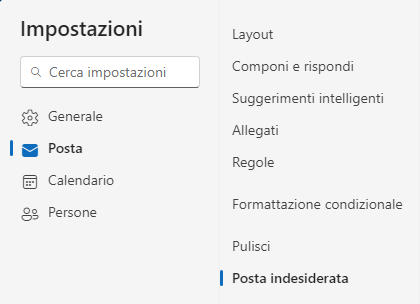
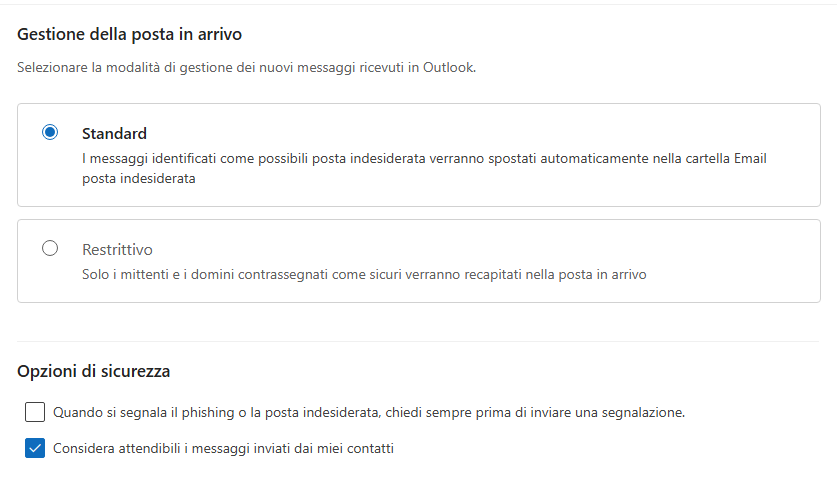
Qui sotto riportiamo la schermata delle “Impostazioni” di Outlook.
In “Posta indesiderata” spuntare “Considera attendibili i messaggi inviati dai miei contatti”.
Premere [Salva] per registrare le modifiche.
Prova gratuita di RealSender
Mozilla Thunderbird

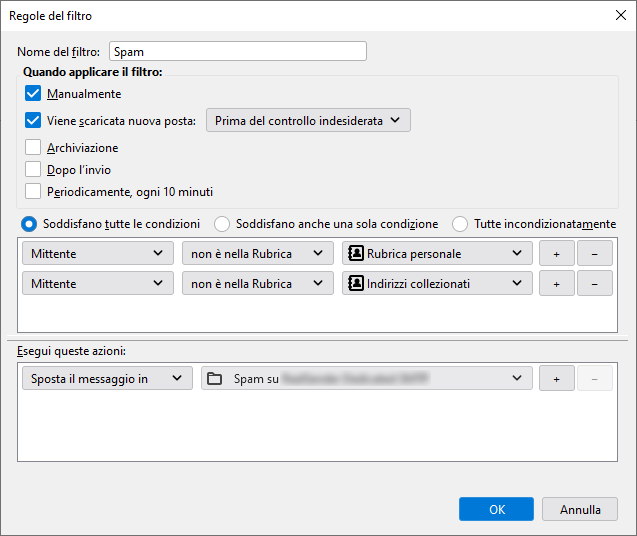
Qui sotto riportiamo la schermata dello strumento “Filtri messaggi” in Thunderbird.
Aggiungere le condizioni con l’opzione “Soddisfano TUTTE le condizioni”:
- Mittente non è nella Rubrica, Rubrica personale
- Mittente non è nella Rubrica, Indirizzi collezionali
Esegui queste azioni:
Sposta il messaggio in: Spam.
Prova gratuita di RealSender
filtro mittenti lato server

Non tutti i client di posta elettronica forniscono sistemi sofisticati per filtrare le email.
In questi casi è possibile agire a monte.
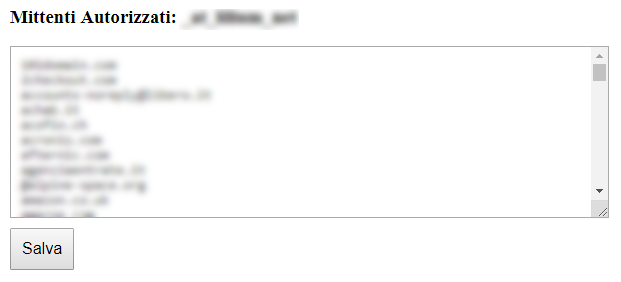
La funzione “Mittenti autorizzati” consente di ricevere messaggi
solo dai mittenti che avete precedentemente autorizzato
(potete indicare anche l’intero dominio, es. @nomedidominio.it):
Tutti i messaggi corretti arriveranno come al solito nella vostra casella email.
Tutti i messaggi di spam andranno in una diversa casella di posta
oppure nella cartella “Posta indesiderata” dell’utente di Microsoft 365 Exchange.
Nessuna email andrà persa.
Potreste leggere la casella dei messaggi scartati una o più volte al giorno.
Risparmierete così tanto tempo prezioso.
Prova gratuita di RealSender
Sottosezioni di filtro mittenti lato server
Microsoft 365 Exchange

Questa configurazione consente di spostare correttamente la posta
proveniente dai mittenti NON autorizzati alla cartella Posta indesiderata dell’utente.
I messaggi filtrati dall’app SpamStop arriveranno con le intestazioni
ed il seguente valore di protezione dalla posta indesiderata:
X-Forefront-Antispam-Report: SFV:SKB
(messaggio contrassegnato come posta indesiderata dal filtro della posta indesiderata
a causa dell’indirizzo di posta elettronica o del dominio di posta elettronica del mittente
NON presente nell’elenco dei mittenti autorizzati)
Occorre attivare la seguente Azione: impostare il livello di attendibilità della posta indesiderata
detto anche “spam confidence level” (SCL) di questi messaggi su 6 (posta indesiderata)
Il valore predefinito del parametro SCLJunkThreshold è 4, ovvero un SCL pari o superiore a 5
deve recapitare il messaggio alla cartella Posta indesiderata dell’utente.
-
Nell’interfaccia di amministrazione di Exchange passare a “Mail flow” (Regole flusso).
-
Nella pagina “Rules” (Regole) selezionare “Add a rule” (Aggiungi)
> “Create a new rule” (crea una nuova regola) nel menu a tendina.
-
Nella pagina “New transport rule” (Nuova regola),
configurare le seguenti impostazioni:
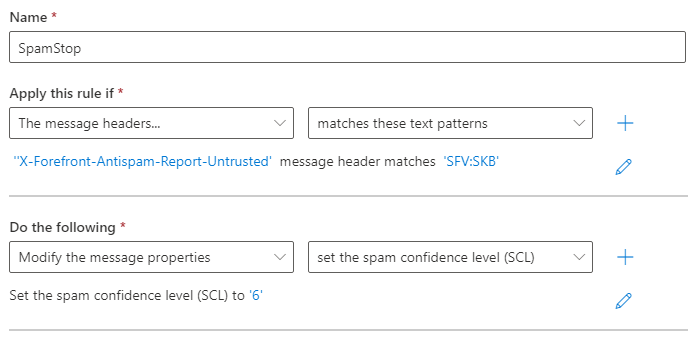
Name (Nome): SpamStop
Apply this rule if (Applicare questa regola se): ‘X-Forefront-Antispam-Report-Untrusted’
message header matches (un’intestazione del messaggio contiene): ‘SFV:SKB’
Do the following (Eseguire le operazioni seguenti):
Modify the message properties (Modifica le proprietà del messaggio)
Set the spam confidence level “SCL” to: ‘6’
(Impostare il livello di attendibilità della posta indesiderata) a: ‘6’
Salvare ed attivare la regola.
Prova gratuita di RealSender
impostazioni di sicurezza

Aggiungono un ulteriore livello di sicurezza alle vostre email.
Proteggono le caselle di posta elettronica
da mittenti fasulli ed allegati pericolosi.
Opzioni di sicurezza che vengono attivate a richiesta:
per ricevere email solo da mittenti che hanno superato i controlli di autenticazione
per rimuovere tutti gli allegati potenzialmente dannosi dalle email
Sottosezioni di impostazioni di sicurezza
solo mittenti autenticati

È utile quando si desidera ricevere messaggi solo da mittenti verificati.
Tutte le mail che non superano i controlli, vengono eliminate o rimbalzate.
Occorre essere certi che l’indirizzo email del mittente non sia stato falsificato.
Questo controllo si esegue mettendo insieme l’autenticazione SPF e DKIM.
SPF convalida l’indirizzo del mittente e la sua relazione con il server che ha inviato il messaggio.
DKIM garantisce che i messaggi email (compresi gli allegati) non vengano modificati
dopo che sono stati “firmati” in fase di spedizione.
In teoria è tutto qui, in pratica sia SPF che DKIM possono fare riferimento
ad un dominio diverso rispetto all’indirizzo email del mittente.
Noi controlliamo che l’autenticazione SPF e la firma DKIM siano associate al dominio del mittente.
Così nessun altro può autenticare la mail. Questo ne garantisce la provenienza.
Prova gratuita di RealSender
elimina gli allegati pericolosi

L’opzione “elimina gli allegati pericolosi” rimuove tutti gli allegati potenzialmente dannosi
tranne alcune estensioni sicure come pdf, txt, gif, jpg e png.
Il destinatario riceve il messaggio senza l’allegato.
Un avviso viene inserito all’inizio del contenuto, come questo:
ATTENZIONE: Questa email ha violato la politica di sicurezza della vostra azienda
ed e' stata modificata. Per ulteriori informazioni, contattate l'Amministratore IT.

L'allegato "esempio.zip" e' stato rimosso perche' potrebbe essere pericoloso.
Se vi occorre questo documento, contattate il mittente.
Su Internet è pubblicato un caso di studio interessante, che termina con questa frase:
“Per noi, il filtro degli allegati ha avuto molto successo”
– web.mit.edu/net-security/Camp/2004/presentations/reillyb-mit2004.ppt (presentazione PowerPoint - in inglese)
Prova gratuita di RealSender